

Codelab Persiapan Asset
Pada modul ini, Anda akan menyiapkan asset-asset yang digunakan di proyek Academy seperti gambar, warna, menu dan teks.
- Kita akan menyiapkan asset-asset yang akan digunakan selama proses pembuatan proyek Academy. Bukalah res/values/colors.xml, ubah dan tambahkan warna-warna berikut:
    #3B526B
    #FF2F3F51
    #FF5584
    #13C5C6
    #3E3E3E
    #6D767E
    #EFEFEF
#FF8FAF - Bukalah res/values/strings.xml, ubah dan tambahkan beberapa string berikut:
    Proyek Academies
    Title
    Description
    Dateline
    Deskripsi Modul
    Example
    Mulai Belajar
    Daftar Modul
    Home
    Bookmark
    bookmark
    Next
    Previous
    Terakhir dilihat
    Batalkan menghapus item sebelumnya?
    OK
    Deadline %s
Segera daftar kelas %s di dicoding.com - Kemudian tambahkan beberapa gambar berikut:
- Gambar Bookmarked
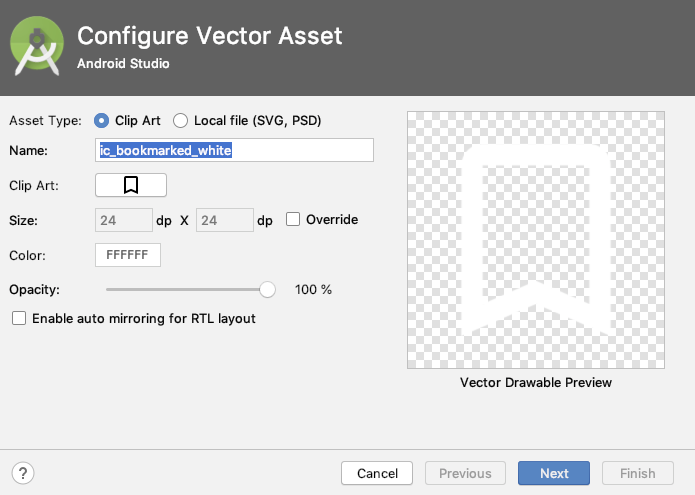
Klik kanan di drawable → new → Vector Asset. Klik Clip Art, pilihlah gambar bookmark, ubah warnanya menjadi putih atau masukkan #FFFFFF dan beri nama ic_bookmarked_white. - Gambar Bookmark
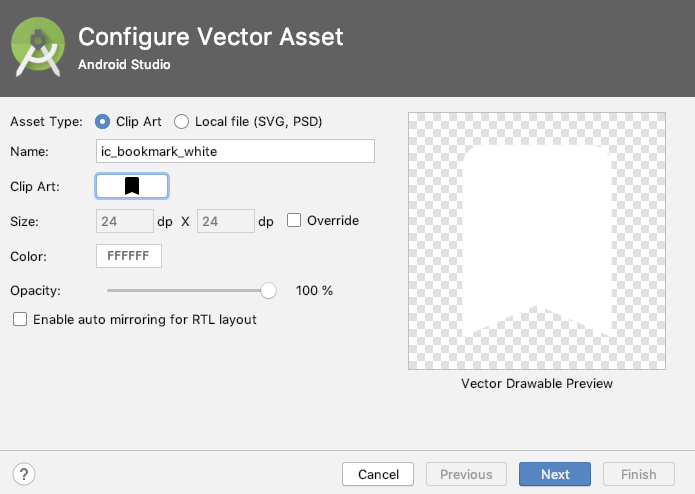
Klik kanan di drawable → new → Vector Asset. Klik Clip Art, pilihlah gambar bookmark border, ubah warnanya menjadi putih atau masukkan #FFFFFF dan beri nama ic_bookmark_white. - Gambar Bookmark Selector
Klik kanan di drawable → new → Drawable resource file dan beri nama ic_bookmark_selector. Bukalah berkas tersebut dan ubah kodenya jadi seperti ini:
- Gambar Circle
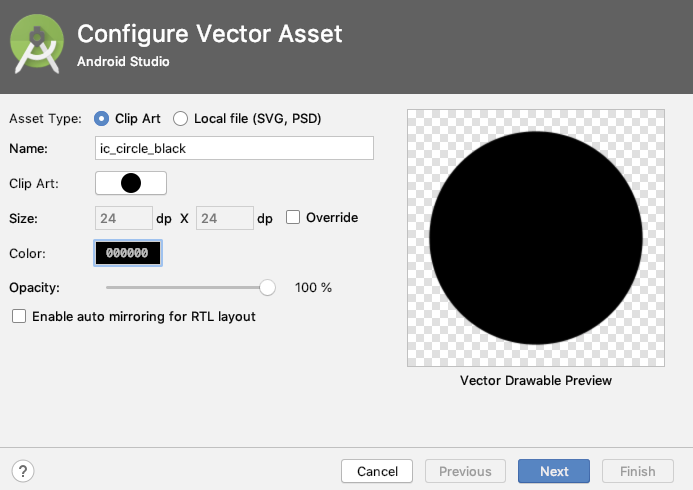
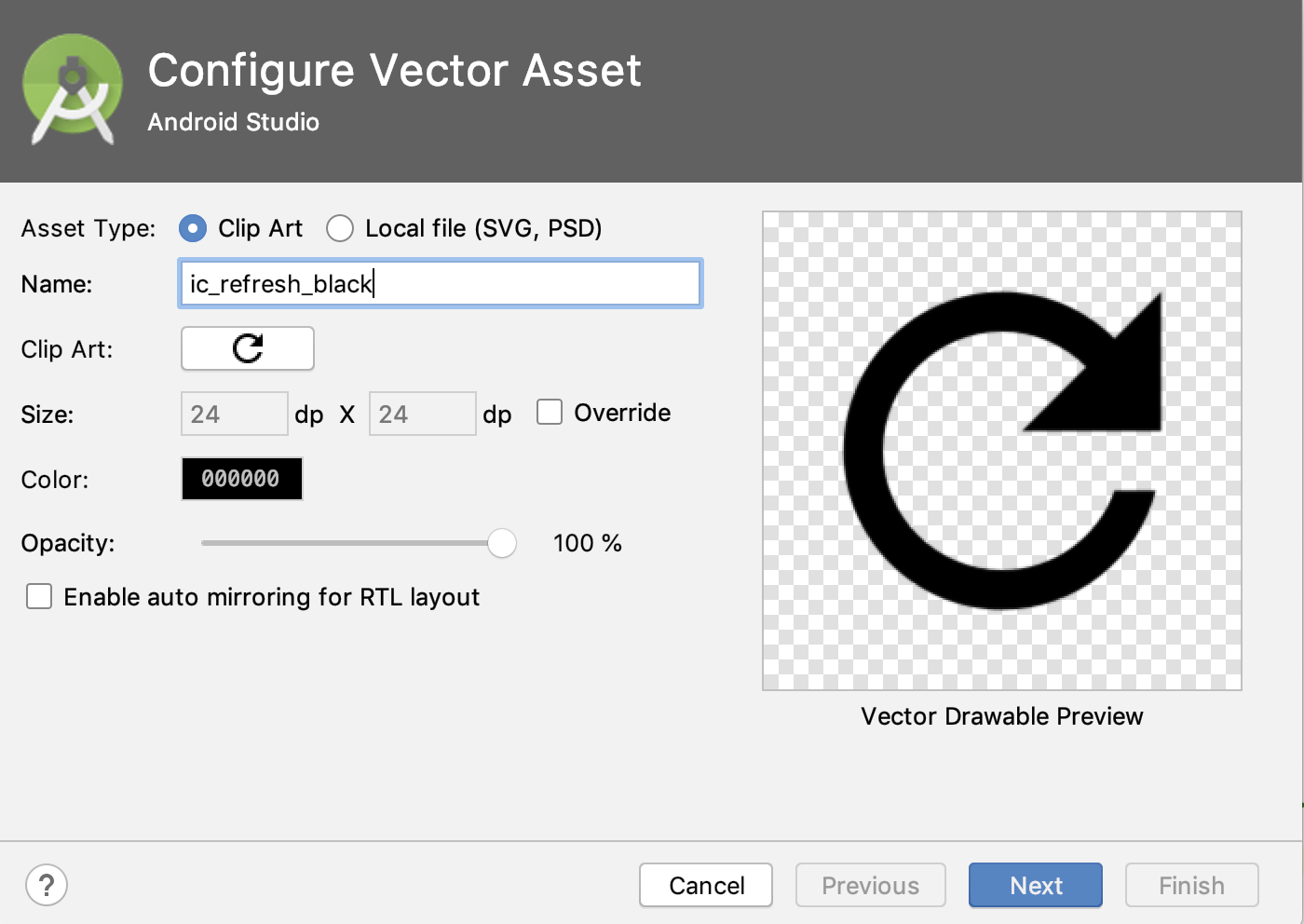
Klik kanan di drawable → new → Vector Asset. Klik Clip Art, pilihlah gambar brightness1, ubah warnanya menjadi hitam atau masukkan #000000 dan beri nama ic_circle_black. - Gambar RefreshKlik kanan di drawable → new → Vector Asset. Klik Clip Art, pilihlah gambar refresh dan beri nama ic_refresh_black.
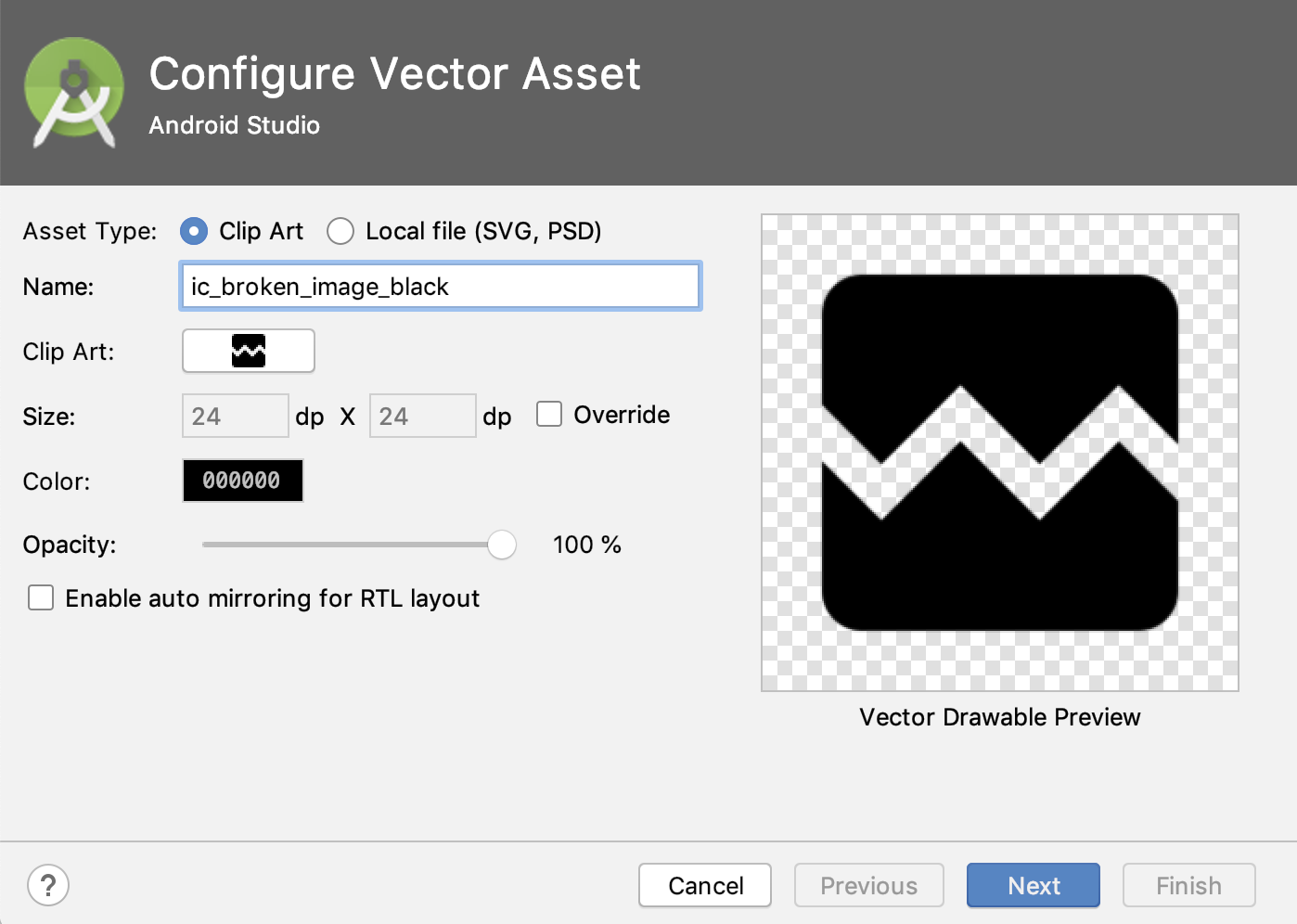
- Gambar Broken Image
Klik kanan di drawable → new → Vector Asset. Klik Clip Art, pilihlah gambar broke image dan beri nama ic_broken_image_black. - Gambar LoadingKlik kanan di drawable → new → Drawable resource file dan beri nama ic_loading. Bukalah berkas tersebut dan ubah kodenya jadi seperti ini:
    <item
        android:bottom="-1dp"
        android:drawable="@color/colorTextTertiary"
        android:left="1dp"
        android:right="1dp"
        android:top="1dp" />


    <item
        android:bottom="10dp"
        android:drawable="@drawable/ic_broken_image_black"
        android:left="10dp"
        android:right="10dp"
android:top="10dp" /> - Gambar LoadingKlik kanan di drawable → new → Drawable resource file dan beri nama ic_error. Bukalah berkas tersebut dan ubah kodenya jadi seperti ini:
    <item
        android:bottom="0dp"
        android:drawable="@color/colorTextTertiary"
        android:left="0dp"
        android:right="0dp"
        android:top="0dp" />


    <item
        android:bottom="10dp"
        android:drawable="@drawable/ic_broken_image_black"
        android:left="10dp"
        android:right="10dp"
android:top="10dp" /> - Gambar Share
Klik kanan di drawable → new → Vector Asset. Klik Clip Art, pilihlah gambar share dan beri nama ic_share_blue.
Kemudian bukalah berkas tersebut dan ubah warnanya menjadi biru. Dari:android:tint="#FFFFFF"menjadi:
android:tint="@color/colorPrimary" - Background ButtonKlik kanan di drawable → new → Drawable resource file dan beri nama bg_button. Bukalah berkas tersebut dan ubah kodenya jadi seperti ini:
- Background Button Disable
Klik kanan di drawable → new → Drawable resource file dan beri nama bg_button_disable. Bukalah file tersebut dan ubah kodenya jadi seperti ini:
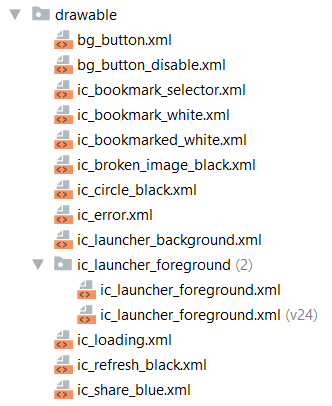
Setelah membuat asset gambar tersebut, maka seperti ini file drawable yang ada di proyek Academy:
- Gambar Bookmarked

Bagaimana? Dengan ini Anda sudah menyiapkan asset-asset yang digunakan untuk proyek Academy. Sudah siap untuk ke tahap selanjutnya? Modul selanjutnya akan lebih seru lagi, tetap semangat!
 Site Title